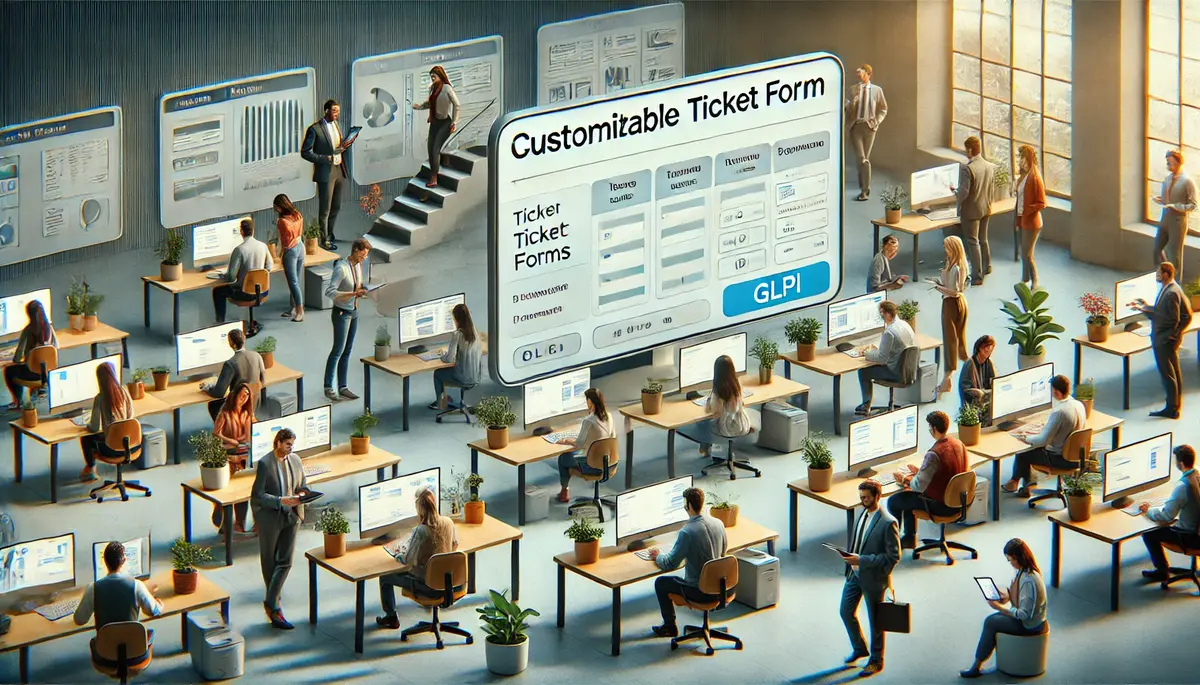
Natívny GLPI formulár pre vytvorenie tiketu má tri polia: kategória, popis, prílohy. Pre helpdesk to stačí. Pre servisné žiadosti, ktoré majú konkrétny obchodný proces — onboarding nového zamestnanca, žiadosť o hardvér, žiadosť o prístup do systému — to nestačí. Plugin Formcreator mení GLPI na nástroj na build vlastných formulárov s podmienkami a validáciami, ktoré po odoslaní vytvoria tiket alebo zmenu s presne nakonfigurovaným obsahom.
Inštalácia pluginu
Formcreator je dostupný cez GLPI Plugins Marketplace (od GLPI 10.0.6+) alebo manuálne:
# manuálna inštalácia (Linux, GLPI 10)
cd /var/www/glpi/plugins
wget https://github.com/pluginsGLPI/formcreator/releases/download/v2.13.10/formcreator-2.13.10.tar.bz2
tar -xjf formcreator-2.13.10.tar.bz2
chown -R www-data:www-data formcreator
# v GLPI UI: Setup → Plugins → Install → Enable
php /var/www/glpi/bin/console glpi:plugin:install formcreator
php /var/www/glpi/bin/console glpi:plugin:activate formcreator
Pre GLPI 11 platí iná verzia pluginu (kompatibilita matica je v repozitári). Vždy si overte verziu pluginu voči verzii GLPI pred upgrade-om — nekompatibilita je zdrojom 80 % problémov pri údržbe.
Typy polí
Po aktivácii sa v menu objaví Administration → Forms. Vytvorenie formulára cez Add a postupne pridávanie sekcií a polí. Dostupné typy polí:
- Text — jednoriadkový text (meno, ID zamestnanca, telefón).
- Textarea — viacriadkový popis. Voliteľne s WYSIWYG editorom.
- Select — dropdown s preddefinovanými hodnotami alebo z GLPI dropdown tabuľky (kategória, lokalita, oddelenie).
- Checkboxes / Radios — pre jedno alebo viac výberov.
- Date / DateTime — pre dátum začiatku, deadline.
- File — upload prílohy. Možno obmedziť size a type.
- GLPI object — väzba na existujúci objekt v GLPI (User, Computer, Software). Pri vytvorení tiketu sa automaticky pripojí ako requester / item.
- Hidden — pre uložené hodnoty, ktoré používateľ nevidí (napríklad URL parameter, ktorým sa formulár volal).
- Description — len text bez vstupu, na vysvetlenie sekcie.
Každé pole má voliteľnú validáciu (povinné, regex match, min/max dĺžka).
Podmienené zobrazenie
Sila Formcreatoru je v podmienkach. V detaile poľa, záložka Conditions, sa nastavuje, kedy sa pole zobrazí:
- Typ žiadosti = Nový hardvér → zobraziť pole Aký typ zariadenia.
- Typ zariadenia = Notebook → zobraziť polia Preferovaný OS, Manažér prenosný / kancelársky.
- Suma > 1000 € → zobraziť pole Zdôvodnenie nákupu (povinné) a aktivovať schvaľovanie manažérom.
Podmienky sa vyhodnocujú na strane prehliadača (živo, pri zmene poľa) aj na strane servera (pri odoslaní). To znamená, že aj keď používateľ obíde JavaScript, validácia ho zachytí.
Target ticket mapping
Po vyplnení formulára Formcreator vytvorí target objekt — typicky tiket. V záložke Targets formulára sa nastaví:
- Typ targetu — Ticket, Change alebo Issue.
- Title template — napríklad
Onboarding: ##answer_full_name##, kde##answer_full_name##je hodnota z poľa „Celé meno". - Content template — celá štruktúra popisu tiketu, naformatovaná z hodnôt formulára.
- Category, urgency, requester, technician group — preset alebo dynamicky podľa odpovedí.
- Validation — či má tiket vyžadovať schválenie a od koho (priamy nadriadený z LDAP, manažér oddelenia, fixný používateľ).
Jeden formulár môže vytvoriť viac targetov naraz — napríklad onboarding formulár vytvorí tiket pre IT (poskytnutie účtu), tiket pre HR (vytvorenie pracovnej zmluvy v evidencii) a tiket pre facility (vyhradenie miesta).
Príklad 1: HR onboarding
Formulár na onboarding nového zamestnanca, ktorý HR vyplní 3 dni pred nástupom:
- Sekcia 1 — Osobné údaje: Celé meno, Pozícia, Oddelenie (dropdown), Manažér (GLPI User), Dátum nástupu.
- Sekcia 2 — Pracovná stanica: Typ zariadenia (Notebook / Stolný PC), [podmienené] Preferovaný OS, [podmienené] Externý monitor.
- Sekcia 3 — Prístupy: Email account (checkbox), VPN (checkbox), [podmienené VPN] Dôvod, M365 licencie (multi-select), Špecializovaný softvér (textarea).
- Sekcia 4 — Periférie: Headset, Web kamera, Klávesnica/myš.
Targets: tiket pre IT (kategória „Onboarding"), tiket pre Facility (ak Externý monitor = áno), validácia od priameho manažéra. SLA pre IT tiket je 2 dni, čo znamená pre HR jasný deadline na odovzdanie formulára.
Príklad 2: Žiadosť o nový hardvér
Stručnejší formulár pre už zamestnaných používateľov:
- Typ zariadenia (radio: notebook, monitor, periférie).
- [podmienené notebook] Existujúci notebook IDS (GLPI Computer dropdown), Dôvod výmeny.
- Odhadovaná cena (number).
- [podmienené cena > 1000] Zdôvodnenie nákupu (povinný textarea).
- Termín potreby.
Targets: jeden tiket s kategóriou „Žiadosť o hardvér", validácia od priameho manažéra. Ak cena > 5000 €, druhá validácia od CFO. Pri schválení sa tiket automaticky priradí na obstarávateľa cez business rule.
Záver
Formcreator nie je „malé pole pridané k existujúcemu tiketu". Je to vlastná aplikačná vrstva nad GLPI ticketing motorom, ktorá premieňa procesy z e-mailov a Excel formulárov na štruktúrované, auditovateľné, schvaľovateľné žiadosti. Pre každý opakujúci sa proces (onboarding, offboarding, žiadosti o prístup, žiadosti o hardvér, change requests) má Formcreator priamy use-case. Investícia 4 – 6 hodín na konfiguráciu jedného formulára sa vráti pri prvých 20 použitiach.